iPhone-ի գործառույթները, որոնց մասին դուք, հավանաբար, տեղյակ չեք
ЛАЙФ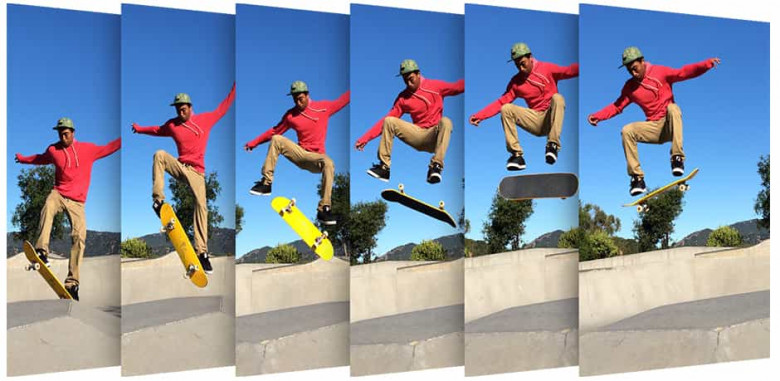
Ներկայացնենք iPhone-ի որոշ գործառույթներ, առանց որոնց էլ հնարավոր է օգտվել սմարթֆոնից, սակայն դրանք iPhone-ի աշխատանքը դարձնում են արագ ու հաճելի:
Past.am-ը տեղեկացնում է, թե ինչպես խնայել բջջային ինտերնետի թրաֆիքը, արագ լիցքավորել հեռախոսը ու ստեղծել սեփական զանգը:
Ներկայացնենք եղանակներ՝ ինչպես ստանալ առավելագույնը ձեր հեռախոսից:
1. Փակել միանգամից երեք ծրագիր
Հարկավո՞ր է փակել միանգամից մի քանի հավելված: Օգտագործեք միանգամից երեք մատը, այդ դեպքում հավելվածները կկարողանաք փակել մեկ շարժումով:
2. Լապտերի արագ միացում
iPhone-ի բոլոր օգտատերերը գիտեն, որ Control Center մենյուում կա լապտերի գործառույթի անցման արագ մատչում: Սակայն քչերը գիտեն, որ այն անջատել կարելի է ոչ միայն սովորական եղանակով, այլև գործարկելով տեսախցիկը արգելափակված էկրանի ժամանակ:
3. Հորիզոնականության ստուգման գործառույթ

iPhone-ի հիրոսկոպը կարող է որոշել, թե այն մակերեսը, որի վրա դրված է, իդեալական հորիզոնական է, թե ուղղահայաց: Այս գործառույթից օգտվելու համար գործարկեք «Կողմնացույց» հավելվածը ու մատով հպվեք, որ բացեք հաջորդ էկրանը:
4. Որոնում կատարել հաղորդագրություններում
Որպեսզի գտնեք անհրաժեշտ հաղորդագրութունը, պետք է օգտվել հատուկ որոնման համակարգից: Տեքստը գրելու համար դաշտ առաջանում է, եթե ներև քաշեք հաղորդագրությունների ցանկը:
Որպեսզի տեսնեք հաղորդագրության ստացման կամ ուղարկման ճշգրիտ ժամանակը, ձախ տարեք էկրանը դրանց հետ՝ աջ կողմում կհայտնվի ժամանակով տողը: Եթե չգիտեք, ապա կապույտ ֆոնը iMessage-ների համար է, կանաչը՝ սովորական հաղորդագրությունների:
5. Ընդգծված տեքստ

Որոշ հավելվածներում տեքստի ֆորմատավորման պանելը միանգամից չի երևում: Ընտրելով խմբագրման տեքստը ու բերելով «քոփի-փեյսթի» պատուհանը, կգտնեք B I U կարգավորումները, որ թույլ կտան խմբագրել ֆորմատավորումը:
6. Արագ հետ վերադառնալ
Ի տարբերություն Android-սարքերկ՝ iPhone-ը չունի «հետ» վերադարձի առանձին կոճակ: Սակայն այնպիսի հավելվածներում, ինչպիսին է «Փոստը», «Հաղորդագրությունը», Safari-ն, արագ վերադառնալ հնարավոր է ձախ սվայփի օգնությամբ: Նման օպցիան հաճախ գործում է այնպիսի հավելվածներում, ինչպիսին է Instagram-ը:
7. Ֆոկուսավորման ու էքսպոզիցիայի արգելափակում

Երբ տեսախցիկը միացված է, էկրանին սեղմելը սահմանում է ֆոկուսը, սակայն iPhone-ի շարժվելուց հետո կարգավորումները տատանվում են: Դրանք մեկ կետի վրա արգելափակելու համար սեղմեք մատը էկրանին ու պահեք այնքան ժամանակ, մինչև չհայտնվի դեղին հուշումը:
8. Զանազան վիբրացիոն տեղեկությունների ստեղծում
Վիբրացիայի տեսակը ստեղծելու համար, ձեր կոնտակներից ընտրում եք անհրաժեշտ մարդու ու նրա տվյալները խմբագրելով՝ ստեղծում նոր վիբրոազդանշան:
9. Բջջային համացանցի թրաֆիքի խնայողությու

iOS 7-ը ունի հնարավորություն անջատել բջջային տվյալներն առանձին հավելվածներից: Կարգավորումներում որոնեք «Բջջային կապ» կետը ու ներևում կտեսնեք ցանկացած հավելվածի միացումները:
10. Մարտկոցը ծառայելու ժամկետի ավելացում
Spotlight-ը օգտակար գործառույթ է, որը թույլ է տալիս ստանալ անհրաժեշտ տեղեկությունը: Սակայն դեպքերում, երբ մարտկոցի լիցքավորումը ավելի արժեքավոր է, կարելի է անջատել որոշ տվյալներ: Spotlight մենյուն կարող եք գտնել iPhone-ի ընդհանուր կարգավորումներում:
11. Ավելի շատ սմայլիկներ ու նշաններ ստեղնաշարին
iOS 8.3-ում Apple-ն ավելացրել է սմայլիկների գույնն ու էմոցիաները փոխելու հնարավորությունը:
12. Touch ID-ի աշխատանքի բարելավում
Թեև Touch ID-ը լավ է կատարում իր գործը, կա մի տրյուկ, որը կօգնի համակարգին լավ կատարել իր աշխատանքը:
Touch ID-ի մենյուում ստեղծեք մի քանի «նոր մատնահետք»՝ ամեն անգամ սենսորին մոտեցնելով նույն մատը: Բավական կլինի երկու-երեք անգամը:
13. Սերիական լուսանկարում

iPhone 5S ու ավելի պրոցեսորի շնորհիվ տեսախցիկը կարող է նկարահանել լուսանկարների շարք: Այնուհետ կարող եք ընտրել ձեր նախընտած լուսանկարը:
14. iPhone-ի արագ լիցքավորում
Նման դեպքում հարկավոր է լարը միացնելուց հետո միասցնել «Ավիառեժիմը»:
15. Կողմնակի պաշտպանություն
iPhone-ը իր գտնվելու մասին տվյալները ուղարկում է Apple-ին: Այն անջատելու համար կարգավորումներում գտեք «Համակարգային ծառայություններ» կետը ու անջատեք հսկողությունը:

 Пашинян ты упустил свой шанс уйти спокойно. Аршак Карапетян
 Обновленный Центр продаж и обслуживания Ucom открылся по адресу ул. Шаумяна, 24/2 в Арарате
 Никогда Нагорный Карабах не был в составе независимого Азербайджана. Аршак Карапетян
 Бывший премьер-министр Словакии обратился к президенту страны с просьбой содействовать освобождению армянских заключенных, осужденных в Азербайджане
 «По следам истории: благоустройство памятника погибшим участникам ВОВ в селе Джанфида»
 В Ереване состоялся форум здоровья и эстетики «Три ключа к красоте»
 Против кого вооружается Азербайджан? Аршак Карапетян
 При поддержке Ucom в спортивной школе Вайка установлена солнечная электростанция мощностью 15 кВт
 Новые финансовые навыки на «Давидбекских играх»: Idram&IDBank
 Представитель Армении стал амбассадором международной премии «Евразия»
 Кругом война. А вас вводят в заблуждение. Аршак Карапетян
 Центр продаж и обслуживания Ucom в Егварде возобновил работу по
новому адресу — ул. Ереванян, 3/47
Центр продаж и обслуживания Ucom в Егварде возобновил работу по
новому адресу — ул. Ереванян, 3/47
 До 25% idcoin-ов при покупке авиабилетов Flyone: Idram&IDBank
 Ucom и Microsoft Innovation Center помогают школьникам развивать навыки кибербезопасности
 «Евразия-Армения» отдала дань памяти культурному и общественному деятелю Армену Григоряну
 При поддержке Ucom в Шенаване установлена солнечная станция мощностью 10 кВт
 Юнибанк разыграет поездку в Италию среди новых держателей карт Mastercard World «Travel»
 Москва–Баку: есть разногласия, но связи сохраняются. А мы что делаем?
 День благодарности клиентам в Ванадзоре: IDBank
 Сохранение исторической памяти: активисты «Евразия-Армения» посетили монастырский комплекс Хор Вирап
  Пашинян замотивирован уничтожить Армению․ Аршак Карапетян
 «Мой лес Армения» — бенефициар инициативы «Сила одного драма» в июле
 Станьте акционером Юнибанка и воспользуйтесь выгодным инвестиционным предложением
 IDBank предупреждает о мошеннических звонках от имени пенсионных фондов
 Небольшой французский уголок в Раздане при сотрудничестве с Конверс МСБ
 Предателя Пашиняна нужно скинуть с трона. Аршак Карапетян
 В отношении Арегназ Манукян возбуждено публичное уголовное преследование, она задержана
 Зачем Пашинян полетел в Россию?․ Аршак Карапетян
 Глава МИД Иордании: Подписание мирного соглашения между Арменией и Азербайджаном близко
 Рост цен на продукты в Армении ускорился до 8,6%: ЕАБР
 Idram - главный партнер ежегодной конференции «На пути к осознанному воспитанию детей 2026»
  Трамп: США больше не намерены вести торговлю с Испанией
 Артем Оганов получил международную госпремию Китая в области науки и техники — лично от Си Цзиньпиня
 При поддержке Юнибанка состоялся выпускной вечер Политехнического университета
 «Арарат‑Армения» начала квалификацию Лиги чемпионов с победы над «Ригой»
 Пакистанский самолет пропал с радаров над Аравийским морем
 Вопрос об аресте Чалабяна дошел до Европейского парламента: «Паст»
 Почему стало модно «отчитывать» оппозицию, и чего на самом деле ожидает общество? «Паст»
 Ложная дилемма мандатов: почему тема парламентского бойкота оппозиции - пустая повестка дня? «Паст»
 Правовой терроризм как начало падения власти: пример Гагика Царукяна и горькие уроки истории: «Паст»
 Размик Марукян стал обладателем бронзовой медали XV Международного конкурса артистов балета
 Символ единства и дружбы: в Ереване подвели итоги акции «Евразия-Армения»
 «Росатом» готов построить новые АЭС, чтобы избежать энергодефицита в Армении: Алексей Лихачёв
 Армения заинтересована в полноценном участии в ЕАЭС: Пашинян
 От финансовых приключений к большим победам: завершился 4-й финансовый онлайн-турнир Junius
 На автодороге Ереван-Севан произошел камнепад
 «Сила одного драма» и Симфонический оркестр подвели итоги лесного проекта, реализованного в Ширакской области
 Оппозиция Грузии отказалась от мандатов и получила обратный эффект: Нарек Карапетян
 Российская теннисистка Алина Чараева будет представлять Армению
  Politico: страны НАТО усиливают обороноспособность на случай войны с Россией